
Linuxコマンド実際に使って見る

Linuxの使い方などの実際に使うイメージをまとめてみました。
実際に使って見る
特に重要なのが、実際に手を動かして練習することです。コマンドを調べて覚えるだけでは、コマンドにつけるオプションを含めた使い方を覚えることが難しいからです。
例えばファイルの中身を表示する「ls」コマンドには、以下のようにファイルの表示方法を変えるオプションがたくさんあります。
| オプション名 | 概要 |
| -l | 長いフォーマットで表示する |
| -h | 「-l」と併用したとき、サイズを人が読みやすい形式で表示する |
| -F | 名前の後にタイプ識別子をつけて出力する |
| -p | ディレクトリの場合のみ「/」を付けて表示する |
| -C | リストを常に複数の列で出力する |
| -t | ファイルの更新日が新しい順に表示する |
| -S | ファイルサイズの大きい順に並べる |
| -X | 拡張子のアルファベット順に並べる |
上記はあくまでもlsコマンドにあるオプションの一例です。オプション名だけを見て、すぐにどんなオプションかイメージできない人が多いのではないでしょうか。
しかし実際に操作することで出力結果がわかるため、コマンドのオプションを直感的に覚えやすくなります。なお、実際に手を動かす際は「成り立ち」を考えながらコマンド入力することがおすすめです。
例えば「-h」オプションは「help」を指し、コマンドのヘルプ(使い方など)を表示します。ほかにも「-n」オプションは「number」を指し、行番号をつけることが可能です。
ディレクトリ構造の理解を深める
Linuxのコマンド操作では「コマンドを実行するディレクトリの位置」がとても重要です。ディレクトリを指定しなかった場合、今いるディレクトリに対してコマンドを実行するからです。
システムの動作に必要なファイルのディレクトリが決まっているので、押さえておくことをおすすめします。
| ディレクトリ | 概要 |
| / | 最上位にあるディレクトリ(ルートディレクトリ) |
| /bin | ユーザーが使用する実行ファイルを格納しているディレクトリ |
| /boot | システム起動に必要なファイルを格納しているディレクトリ |
| /dev | ハードウェア機器を表すファイルを格納しているディレクトリ |
| /etc | Linux設定に必要なファイルを格納しているディレクトリ |
| /home | ユーザーのホームディレクトリ |
| /lib | ライブラリを格納しているディレクトリ |
| /media | USBなどのリムーバブル媒体のマウントポイント |
| /sbin | システム管理者用のコマンドを格納しているディレクトリ |
| /opt | アプリケーションパッケージがインストールされるディレクトリ |
| /proc | システムの状態がファイルで保存されているディレクトリ |
| /usr | ユーザーが共通して利用するプログラムなどを格納しているディレクトリ |
| /var | システム運用中に生成・削除されるデータを保存するディレクトリ |
なお、さらに細かいディレクトリ構造を確認したい場合は「treeコマンド」の使い方を覚えておくことがおすすめです。treeコマンドとは、ディレクトリやディレクトリに含まれるファイルをツリー状で表示するコマンドのことです。
treeコマンドでは、指定したディレクトリの構造をツリー上に表示できます。
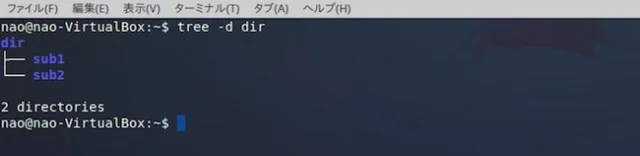
treeコマンドの詳細を知りたい人は、下記の記事をご一読ください。
【Linuxコマンド】treeでディレクトリの構造を表示する
LPICを取得する
Linuxのコマンドを覚える上でおすすめなのが、Linux技術者認定試験「LPIC」の取得です。なぜならLinuxの基礎知識を習得しつつ、操作に必要なコマンドから覚えていくことができるからです。
例えばLPICの試験レベル1「LPIC-1」では、以下のコマンドを学べます。
- 「echo」「env」などの基礎的なコマンド
- 「cut」「less」などのファイル確認に必要なコマンド
- 「find」「ls」などのファイル管理に必要なコマンド
ただコマンドを打つだけではなく、資格試験として問題を解くため「どんなシチュエーションで使うコマンドか」を理解しやすいメリットがあります。また、コマンドを打って覚えるだけの場合と比べて、学習のモチベーションも維持しやすいです。
コマンド操作で覚えておくと便利なショートカットキー
覚えておくと非常に役立つショートカットキーをご紹介します。これは頭で覚えるというより、指に慣れさせましょう。便利そうだなーと思ったものから早速つかってみるといいでしょう。
必須というわけではありませんが、これを使いこなすか否かで、効率性が2~3倍違ってきます。
| ショートカットキー | 説明 |
| ↑ ↓ | コマンド履歴を順に表示 |
| tabキー | フォルダやファイル名の予測変換 |
| Ctr(control) + a | カーソルを先頭に |
| Ctr + e | カーソルを終端に |
| Ctr + b | カーソルを一文字戻す |
| Ctr + f | カーソルを一文字進める |
| Ctr + d | カーソル位置の文字を消す |
| Ctr + h | カーソル位置の左側の文字を消す |
| Ctr + w | カーソル位置の左側の単語を消す |
| Ctr + r | コマンド履歴の中で検索する |
Linuxのコマンドで困ったときの調べ方
Linuxのコマンドはコマンドごとにオプションが用意されています。たとえば、「ls」コマンドだったらファイルを一覧で表示させたり、更新されたファイル順に表示させたいときもあるでしょう。
そんなときは「man」コマンドを使用すると、対象のコマンドの使い方や使用できるオプションを調べることができますので、使い方はぜひ覚えておきましょう!
manコマンドは以下のように記述します。
man コマンド名また、上でも説明していますが、Linuxコマンドは全てを覚える必要はありません。現役のエンジニアやプロでも全て覚えている人はほとんどいないでしょう。
では日々どうやってプログラミングしているのかというと、「必要になったら調べている」のです。その正しい調べ方を知っていれば、どんな問題も怖くなくなります。